519 字
3 分钟
Unity的AR
本篇文章将告诉你如何使用EasyAR,通过Unity实现AR效果,在开始前请先准备:
- 聪明的大脑
- 注册一个EasyAR的账号
- 下载EasyAR Sense Unity Plugin
- Unity编辑器
创建Sense许可证密钥
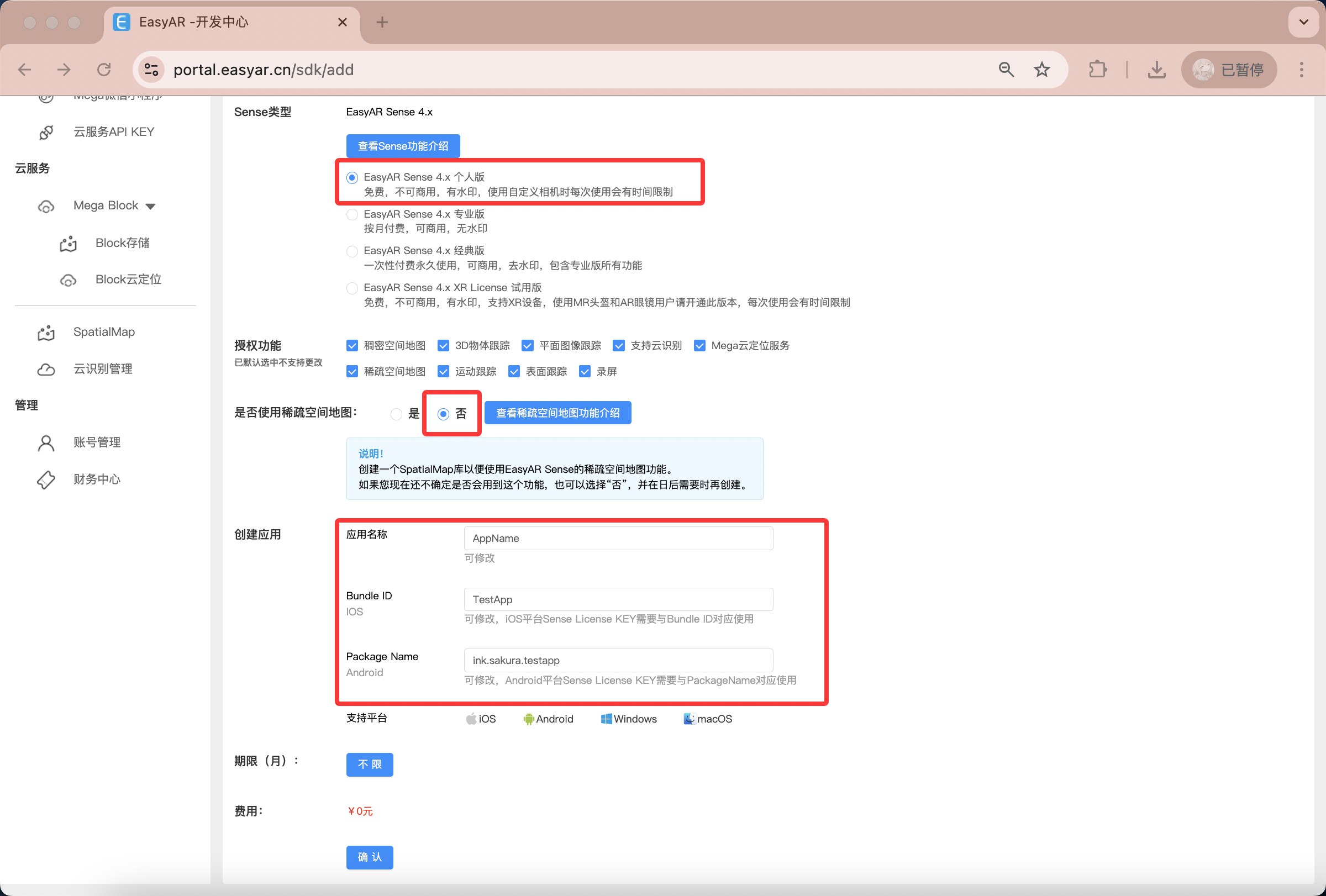
来到EasyAR的开发中心,创建一个密钥
- 选择EasyAR Sense 4.x 个人版
- 是否使用稀疏空间地图:否
- 应用名称需要注意的是Package Name,要填写xxx.xxx.xxx(如ink.sakura.ar)
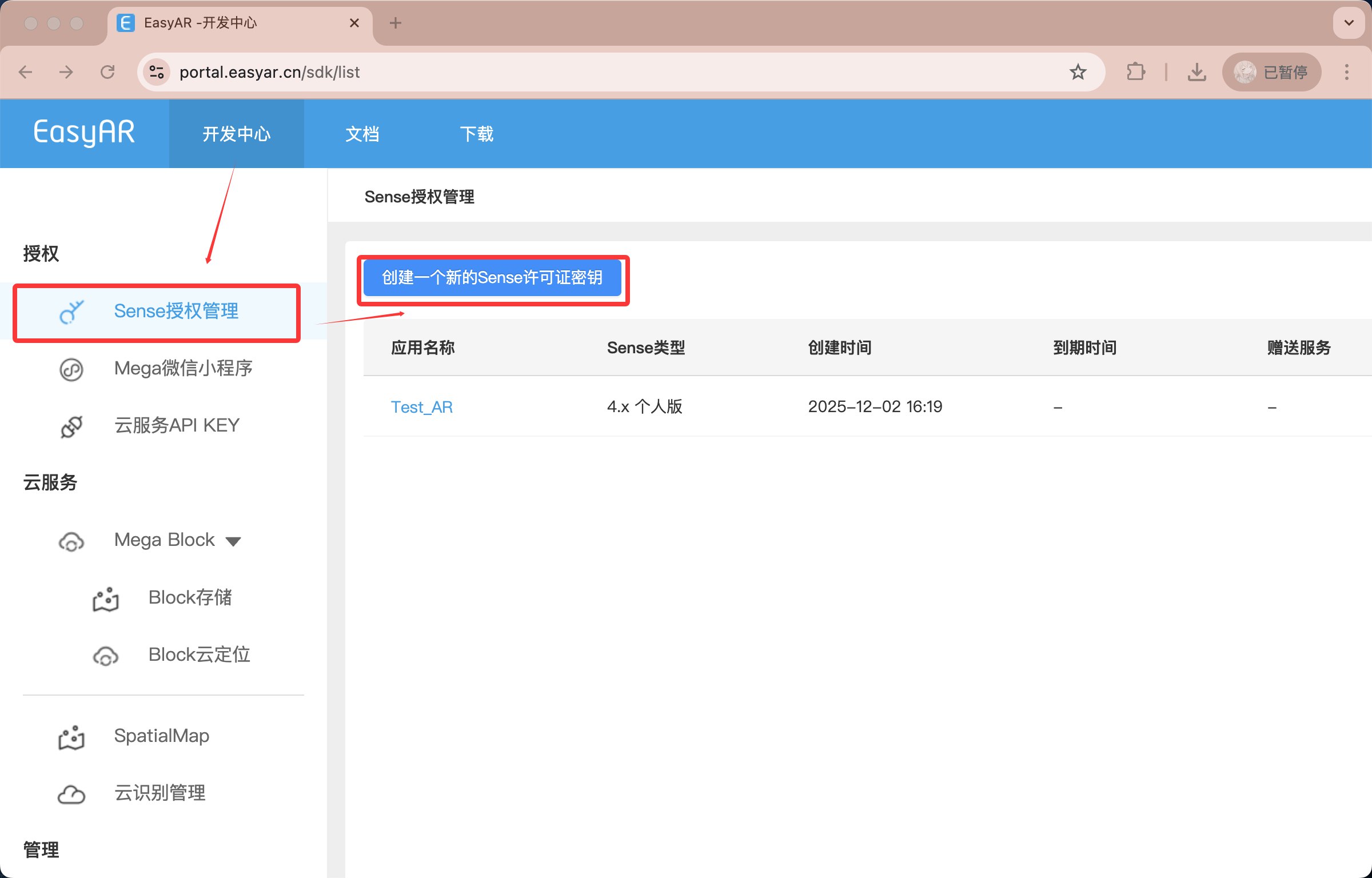
导入插件包并配置密钥
导入插件包
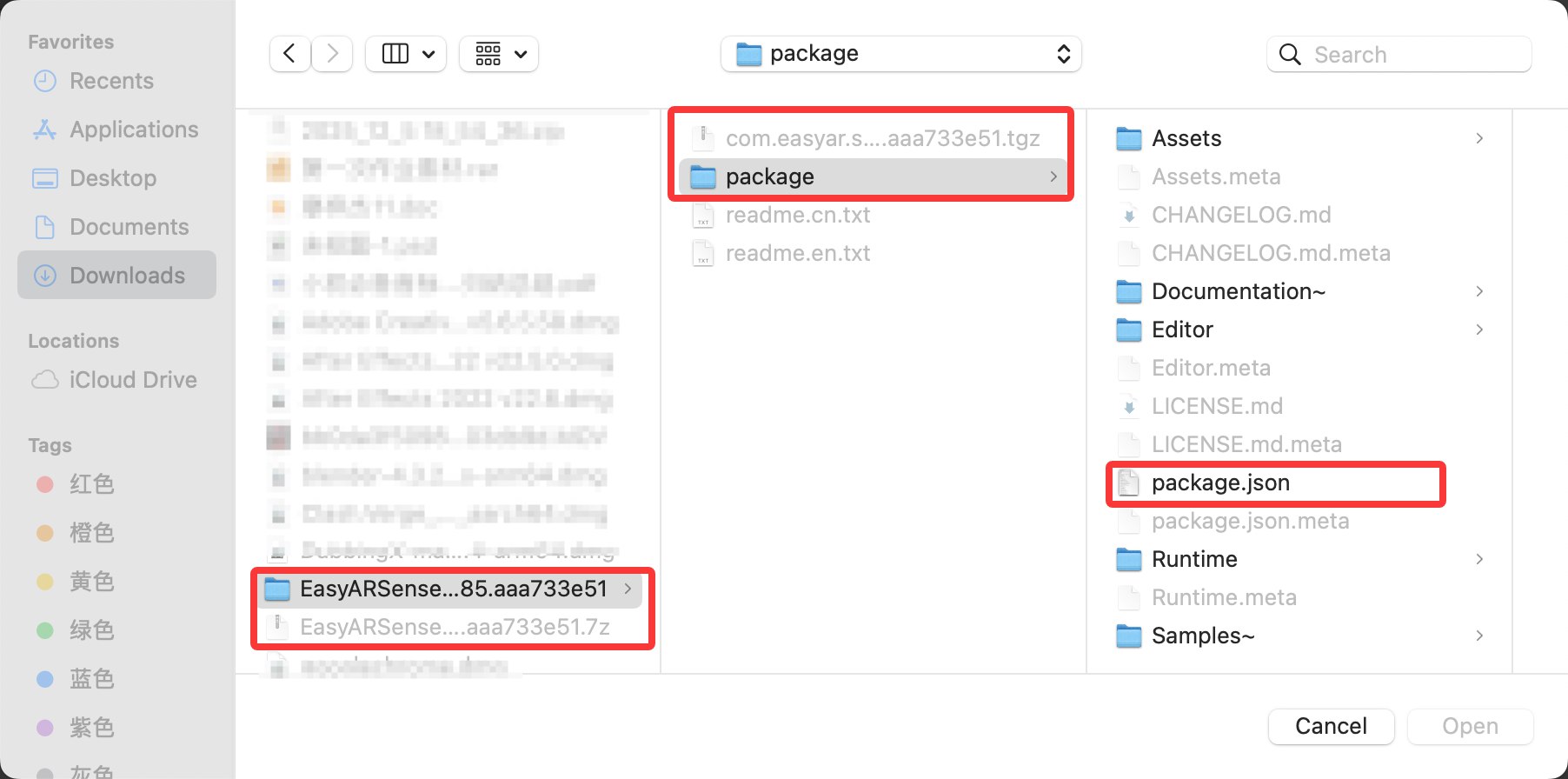
- 解压插件包(只需要里面的package文件夹)
- 打开Unity编辑器,在上方的Windows>Packge Manager并打开
- 点击左上角的加号选择从磁盘打开,选择package文件夹中的packge.json文件打开,片刻后Unity上方会出现EasyAR菜单,表示插件导入完成
配置密钥
我们刚刚创建了Sense许可证密钥,现在需要配置
- 点击刚刚创建的密钥后面的查看
- 复制密钥
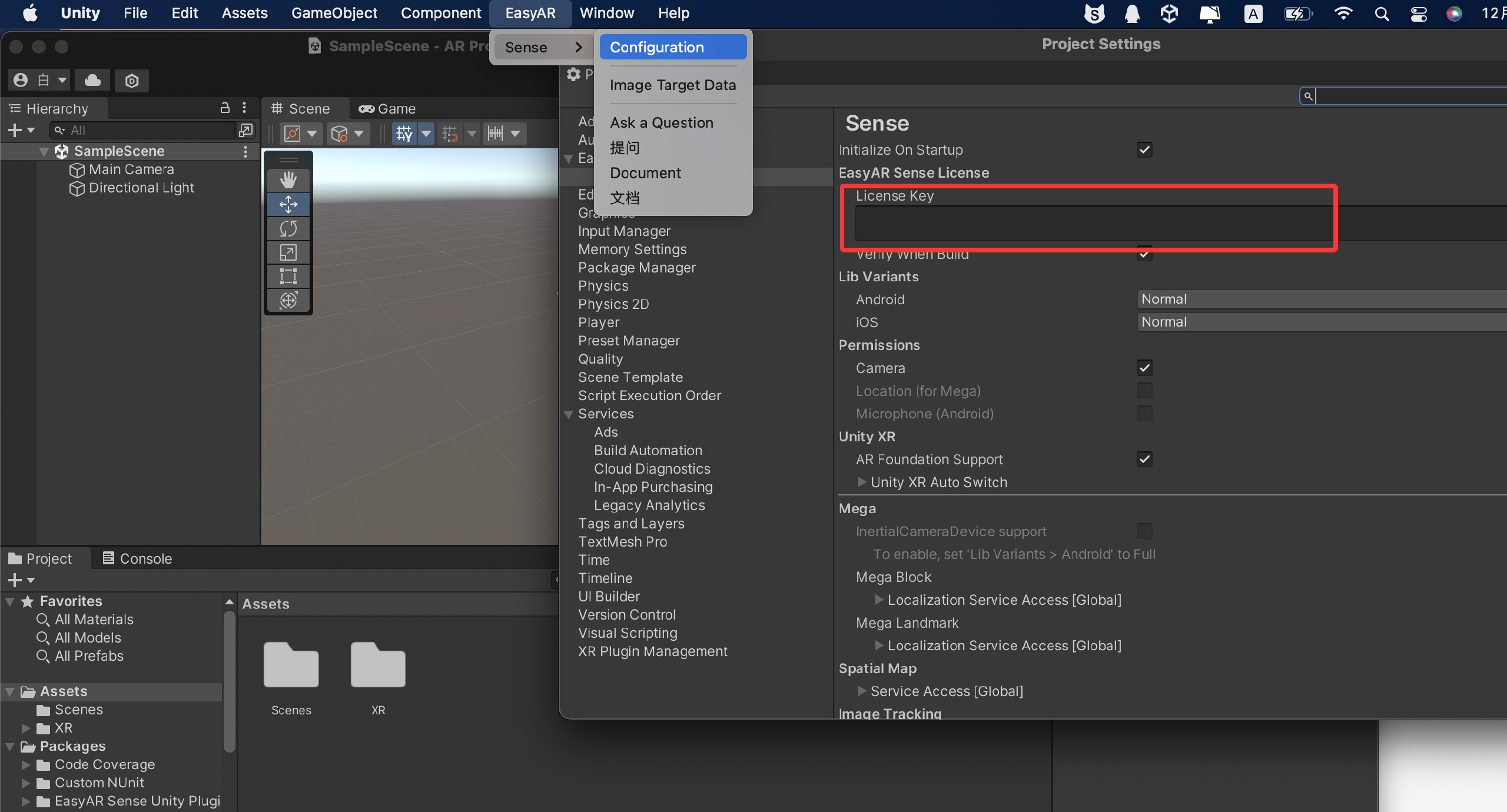
- 在Unity中打开刚刚出现的EasyAR菜单,选择Configuration,在License Key中填写刚刚创建的密钥
配置场景
添加并配置Image Tracking
-
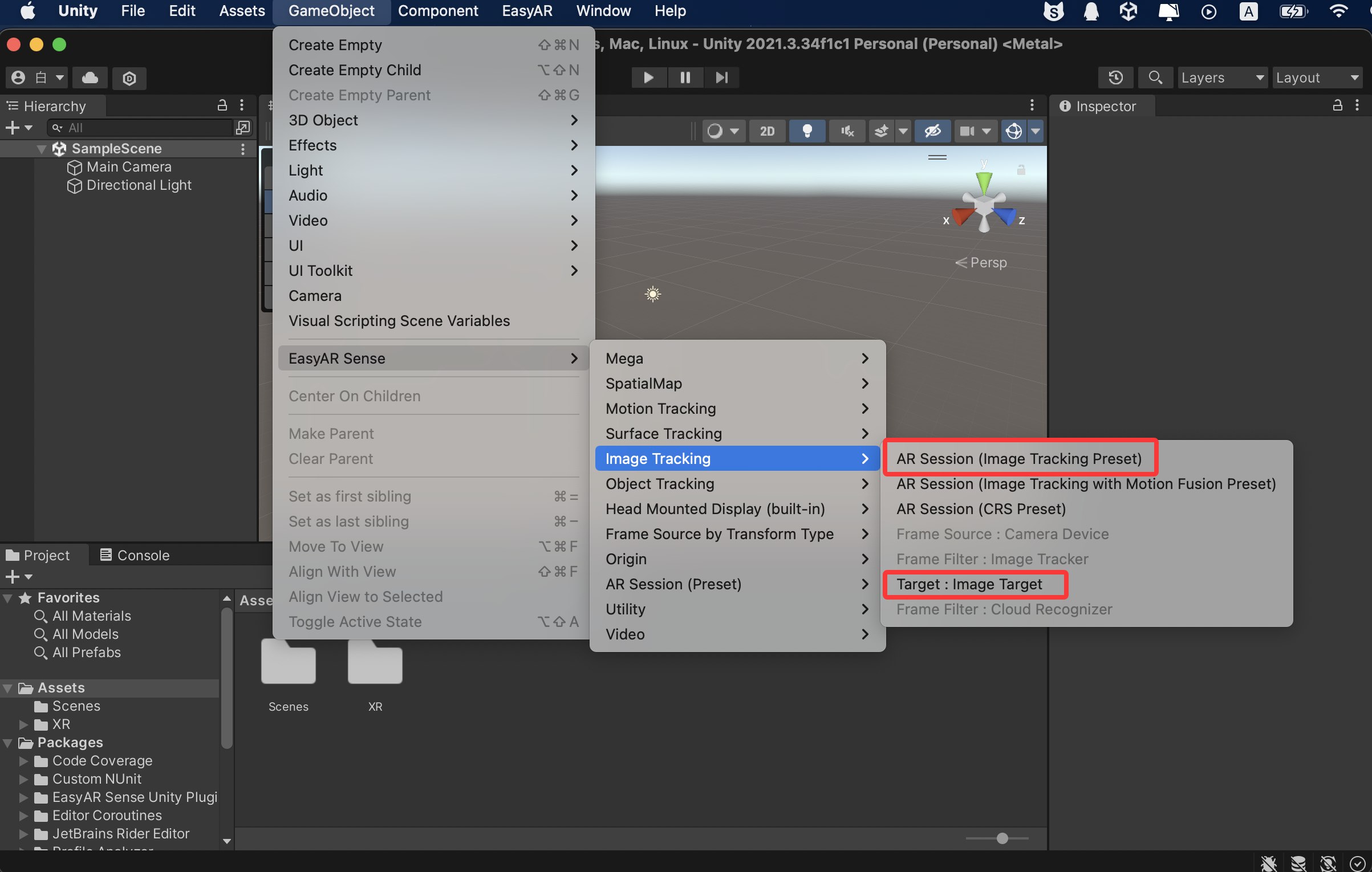
在GameObject中找到EasyAR Sense > Image tracking 然后分别添加AR Session (Image Tracking Preset)和Target:Image Target
-
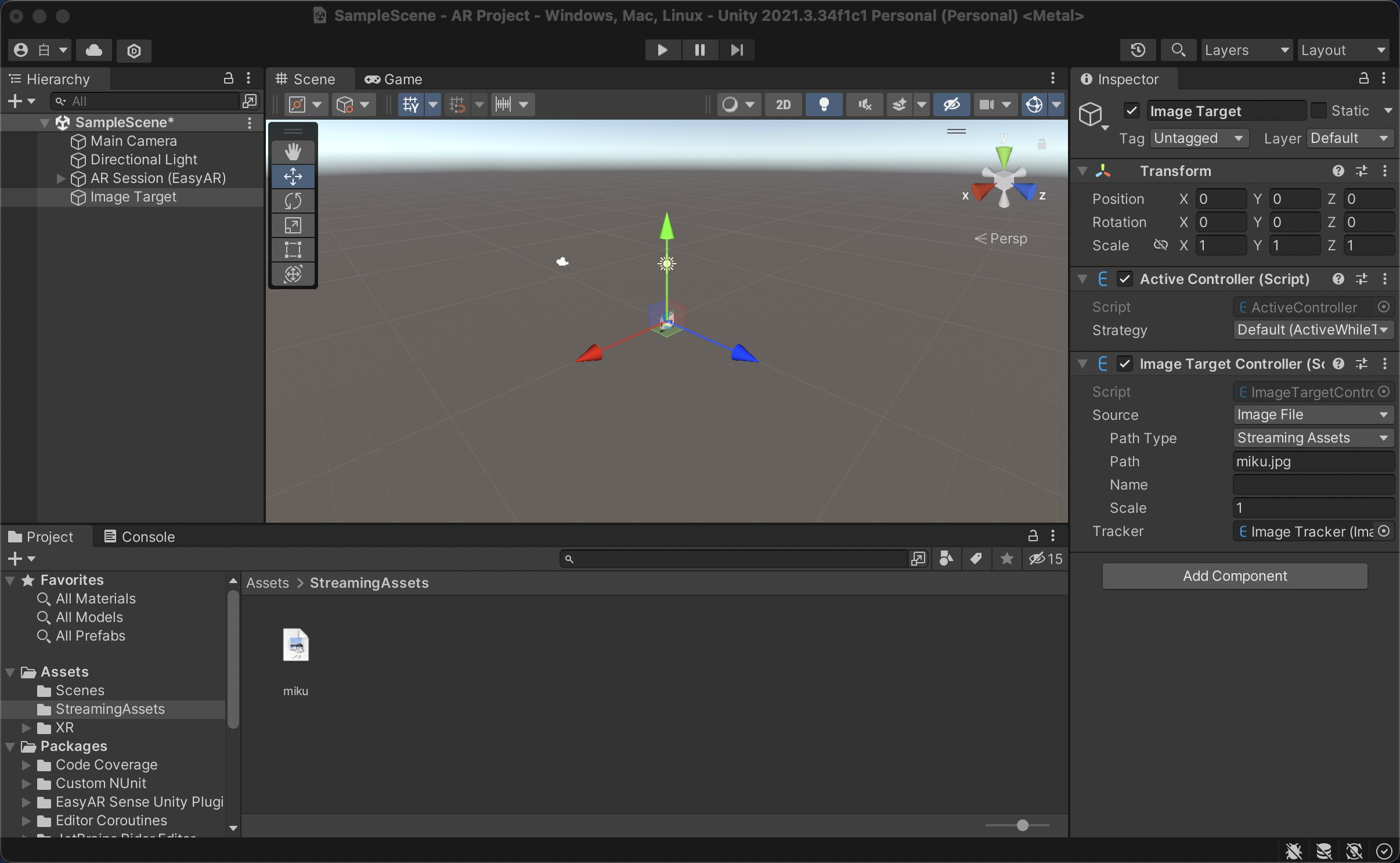
在Assets文件夹中新建StreamingAssets文件夹,将想要识别的图片放进去(这里用miku.jpg演示)
-
在场景中找到Image Target的检视面板,里面有个Script叫做Image Target Controller,将Path Type设置成Streaming Assets,Path填写刚刚放入的图片名(要带后缀)
添加识别后显示的场景
-
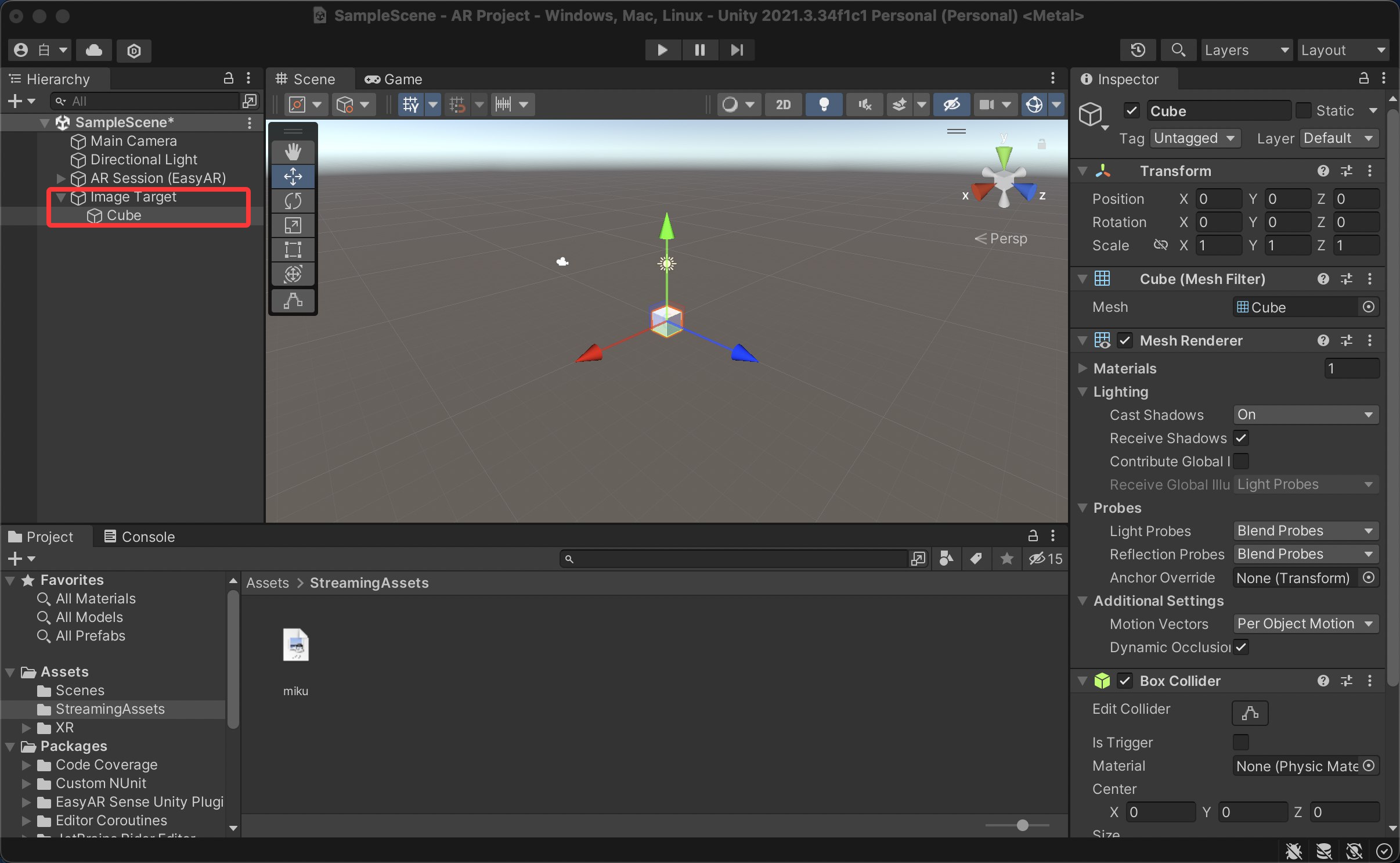
将场景放入Image Target这个Object的子级(这边使用Cube演示)
-
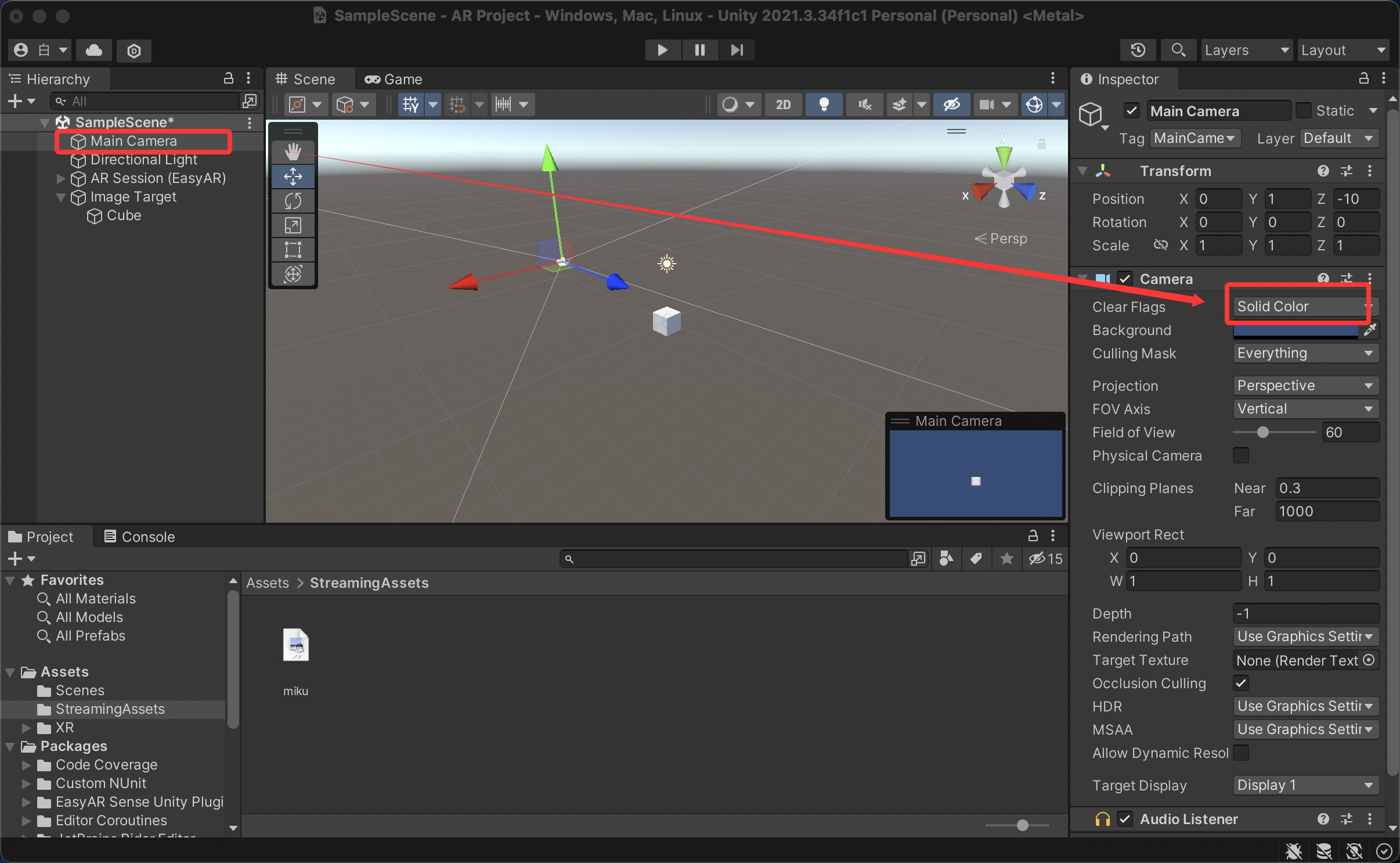
打开Main Camera的Inspector面板,将Clear Flags设置为Solid Color,然后运行就完成啦
Q&A
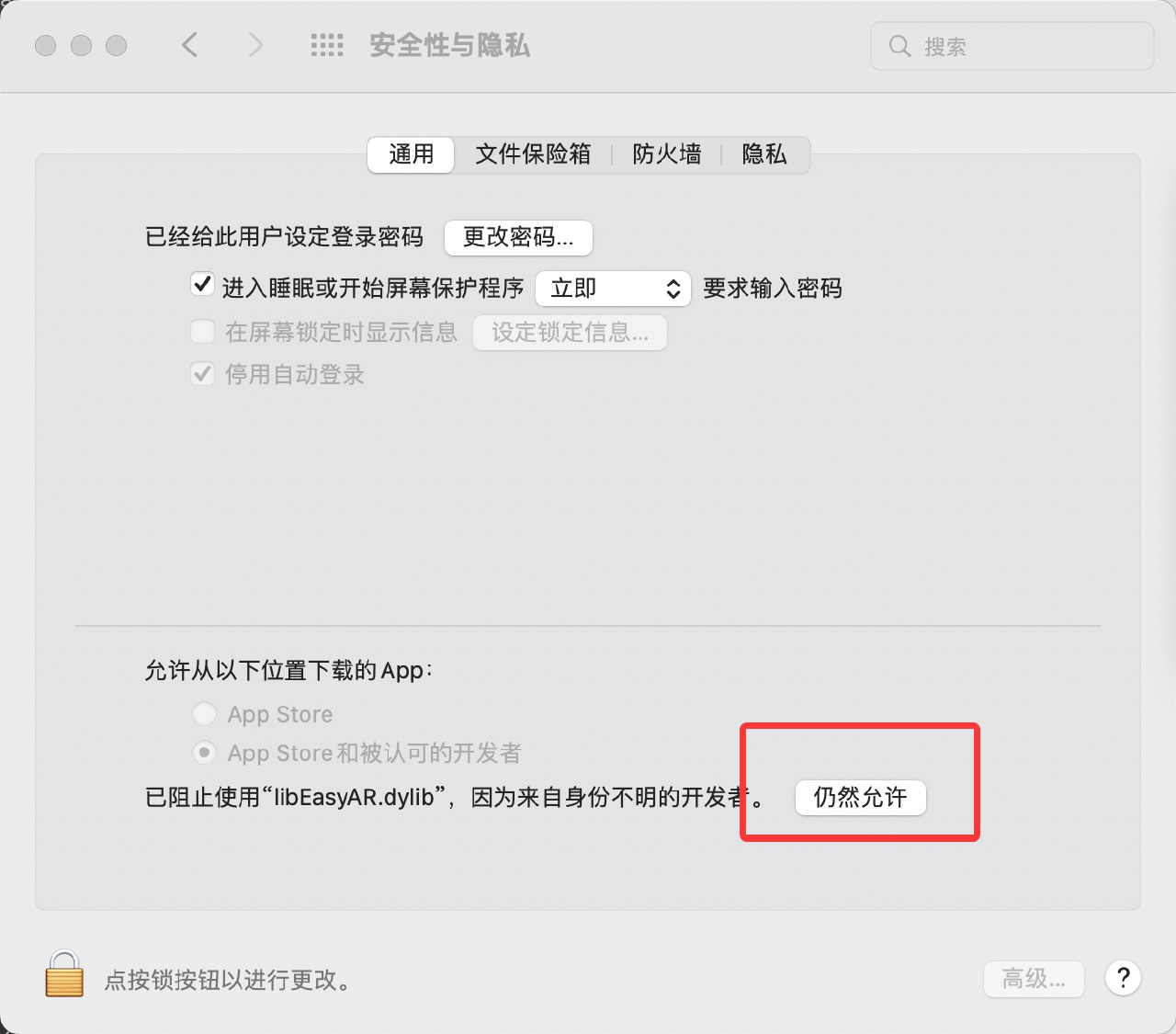
MacOS无法打开“LibEasyAR.dylib”因为Apple无法检查其是否包含恶意软件。
- 点击在访达中显示
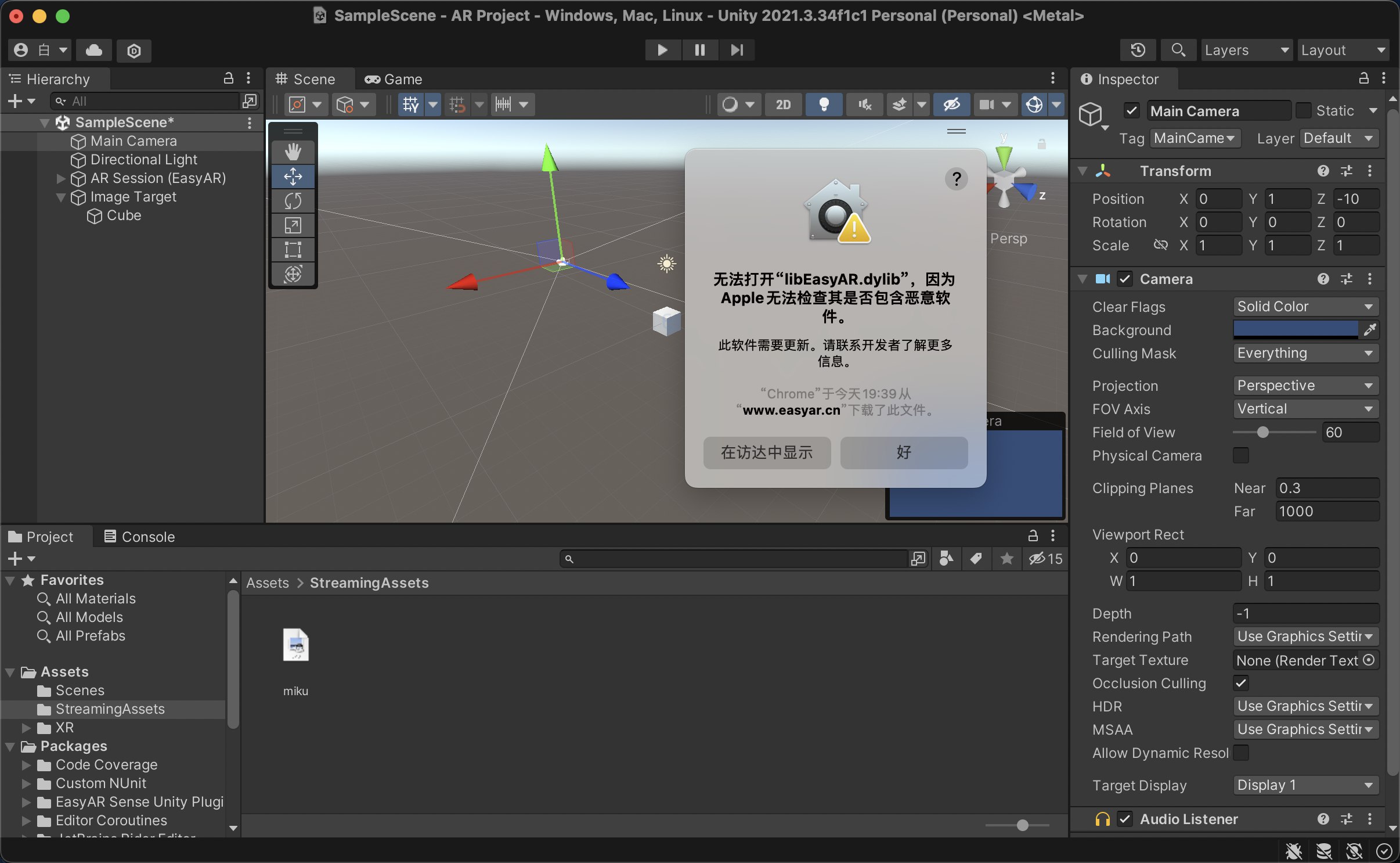
- 打开设置>安全与隐私
- 点击已阻止使用“xxxxxx”后面的“允许访问”
文章编辑:@鈴奈咲桜
部分信息可能已经过时
萌ICP备20250488号
樱ICP备2508128888号
茶ICP备2025080052号



© 2025 鈴奈咲桜. All Rights Reserved. / RSS / Sitemap
Powered by Astro & Fuwari
Server by Vercel & Cloudflare
⭐ 本站已运行 计算中…
© 2025 鈴奈咲桜. All Rights Reserved. / RSS / Sitemap
Powered by Astro & Fuwari
Server by Vercel & Cloudflare
⭐ 本站已运行 计算中…